[ベスト] Discord Itunes 流す 313636-Discord Itunes 流す

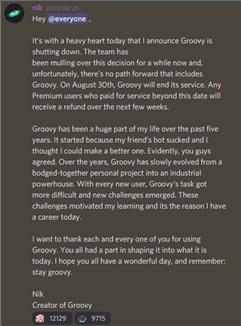
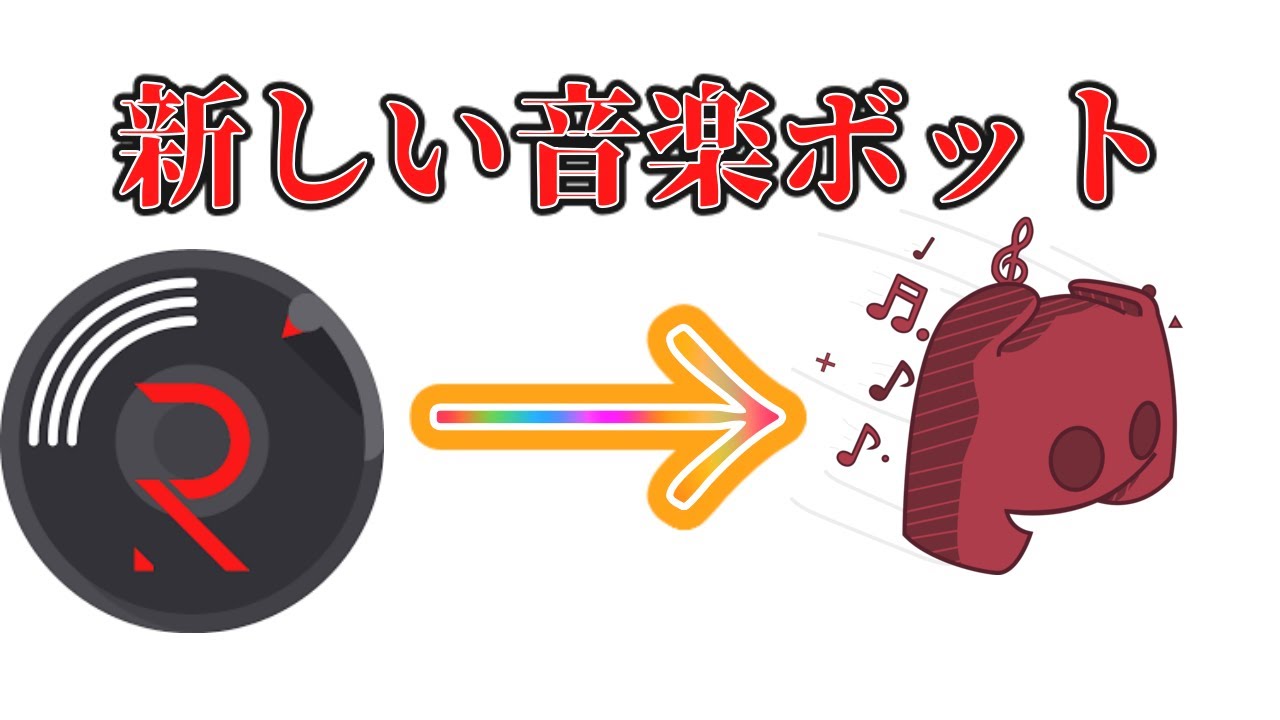
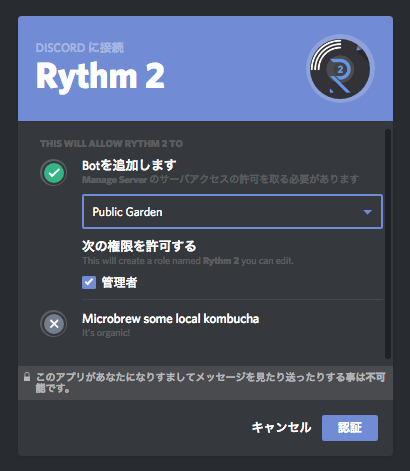
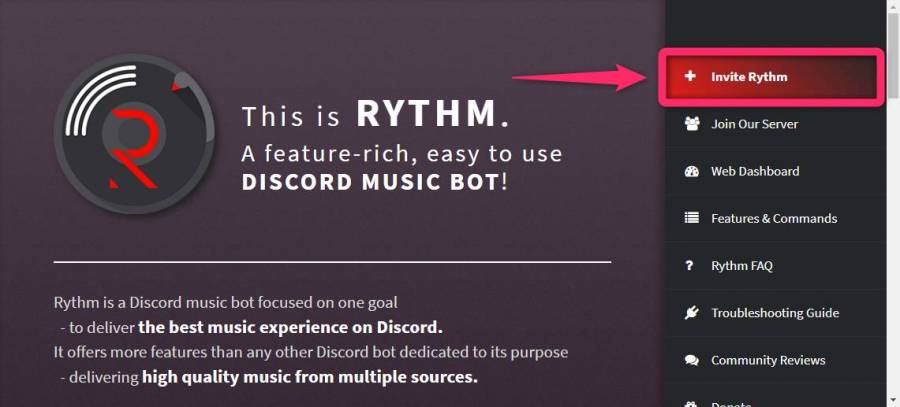
Discordの音楽botで有名なrythmがサービス終了 代わりのサービスを紹介 App Story
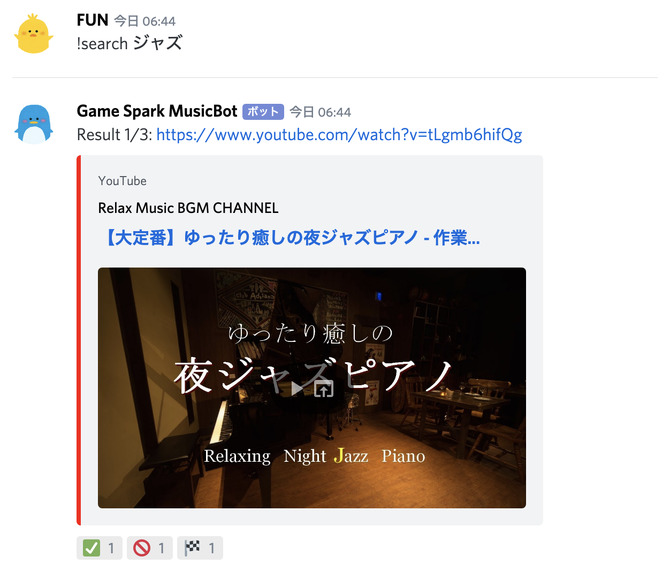
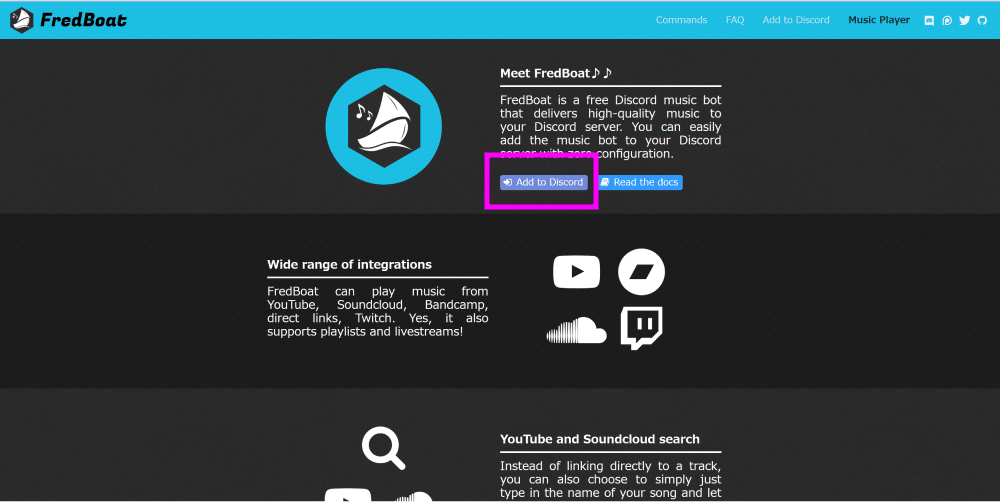
トップ > その他 > discordで自分のいるチャンネルにyoutube で見つけた音楽を流したい discordで自分のいるチャンネルにyoutubeで見つけた音楽を流したい その他 ゲーム FredBoat; Bring iTunes now playing information to Discord using Rich Presence GitHub nint85/iTunesRichPresence Bring iTunes now playing information to
Discord itunes 流す
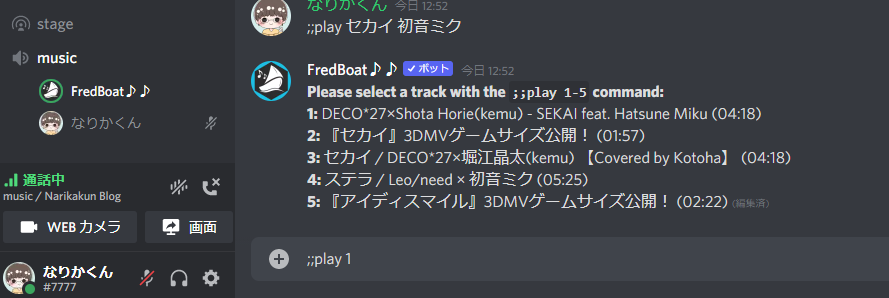
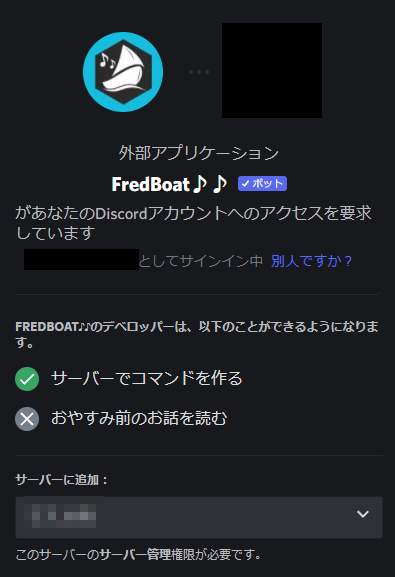
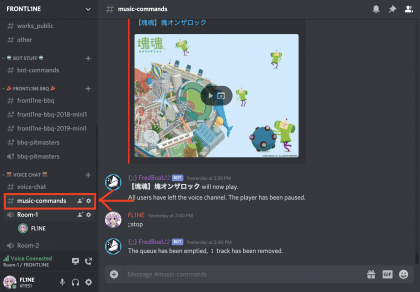
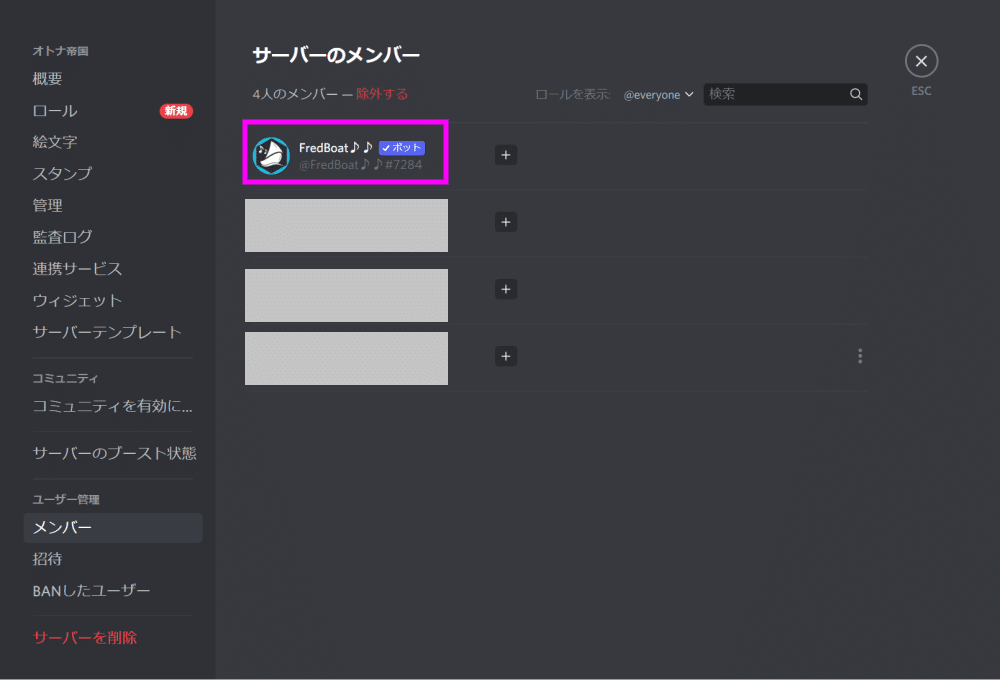
Discord itunes 流す- discordに貼ったmp3をiphoneで再生できません iphoneのボイスメモで録音した音声ファイル(mp3形式)を共有するため私がdiscordのチャットに貼ったのですが、それをiphoneで再生しようとしても、うまくファイルが読み込めず再生できません。 その他の症状としては ・本来ファイルの再生時間は1分30秒程度あるはずだが、読み込んだものは2秒になってしまっている ・「フ Discordでローカルのmp3をボイチャで流す とりあえず出来たもの あらすじ 最近discordの権限をもらって,botの存在が気になってたので入れることにした. とりあえず無難に音楽かなぁってことで,いろいろあったけど,FredBoat

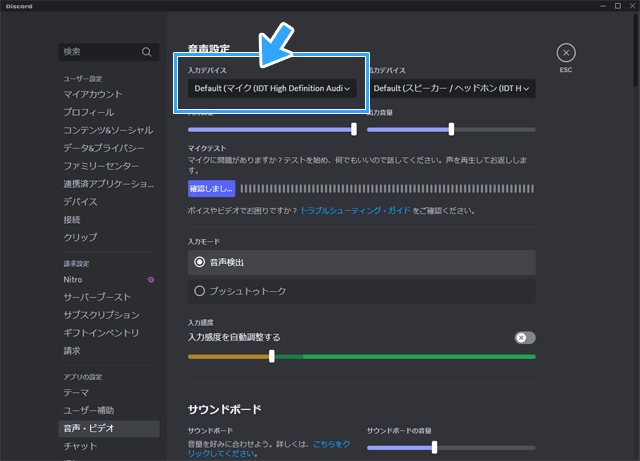
E4 Ministudioをdiscordで使用するための設定 Windows Discord Skype Ministudio Broadcast Youtube Live Showroom ニコニコ生放送 ゲーム実況 Vtuver キズナアイ 電脳少女シロ ときのそら バーチャルキャスト ミライアカリ 輝夜月 冨士葵 Creating Manuals Has Never
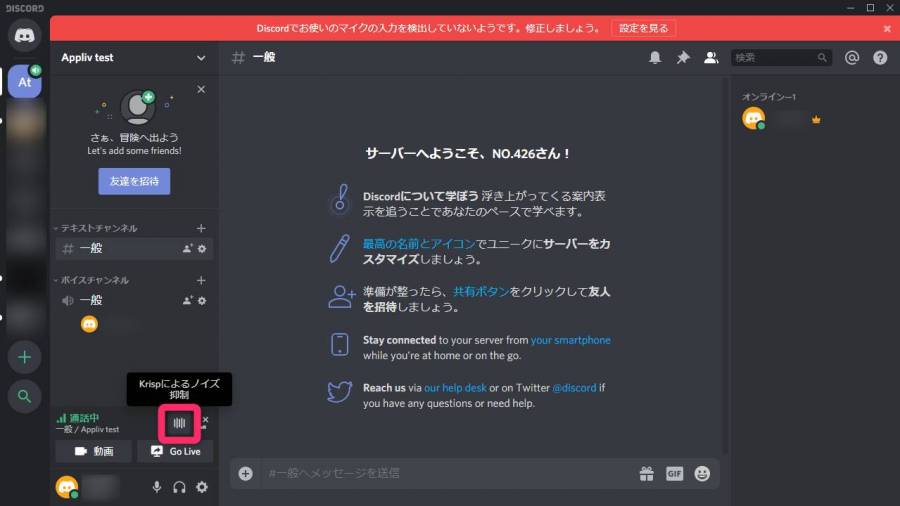
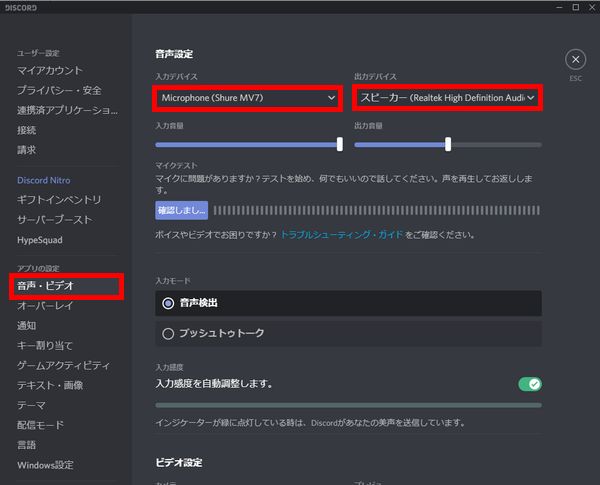
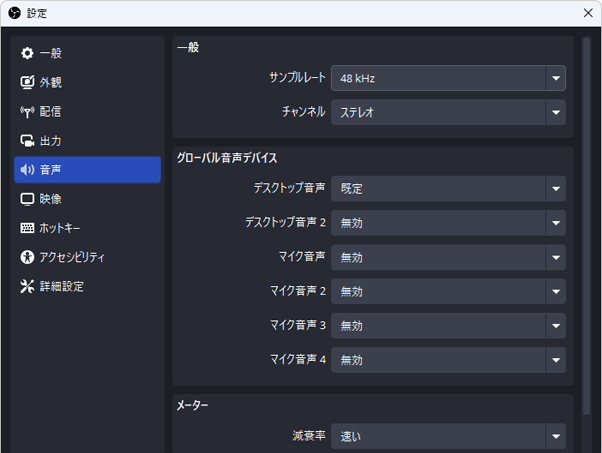
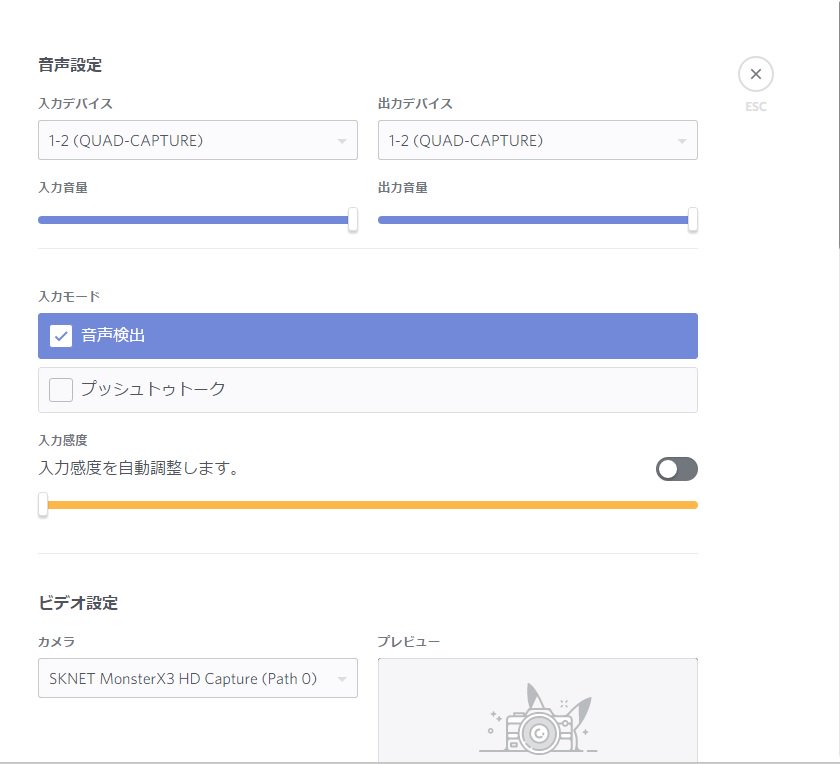
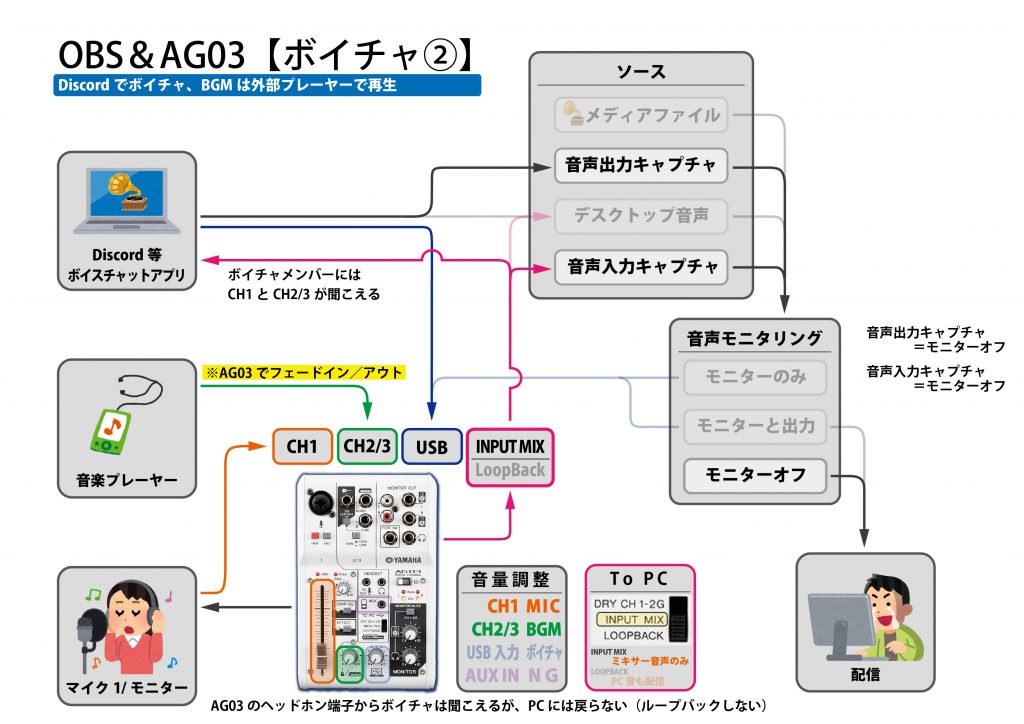
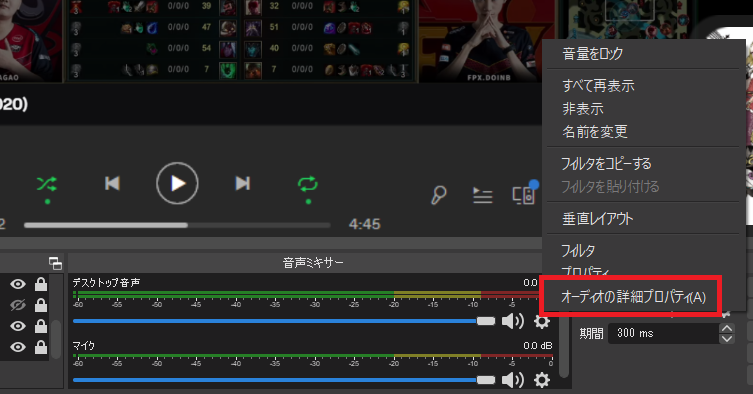
端的には、OBSまたはDiscordに 流す音の種類 を表しています。 中央の「 Voicemeeter VAIO 」は、以下のような デスクトップ音声 のことをさしています。ただし、通話相手の声は含みません。 PCゲーム音;The original and largest Apple server Affiliated with the r/Apple subreddit 69,064 members そう、音楽を流すのはとても面倒なのです。 オフラインセッションならまだそこまで問題じゃありません。 スマホとかから音楽を流せば、それで事足ります。 しかし、オンラインになった途端に面倒臭さが跳ね上がります。
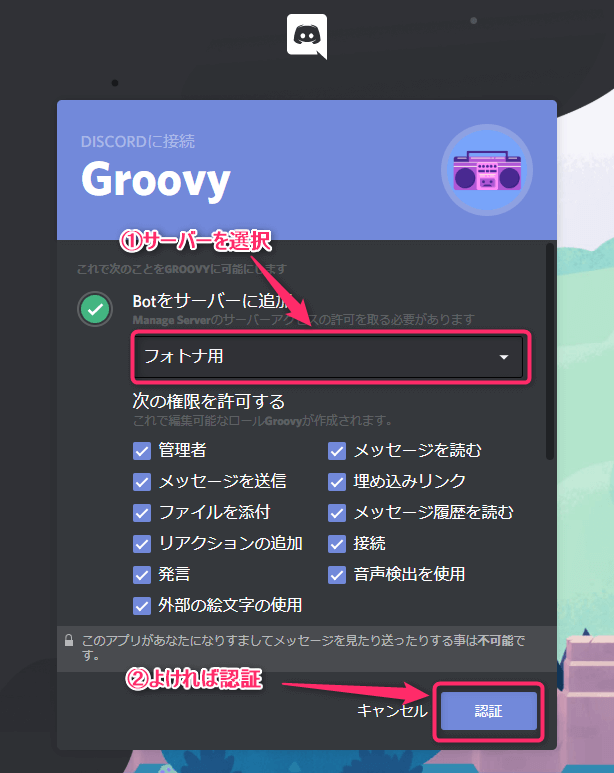
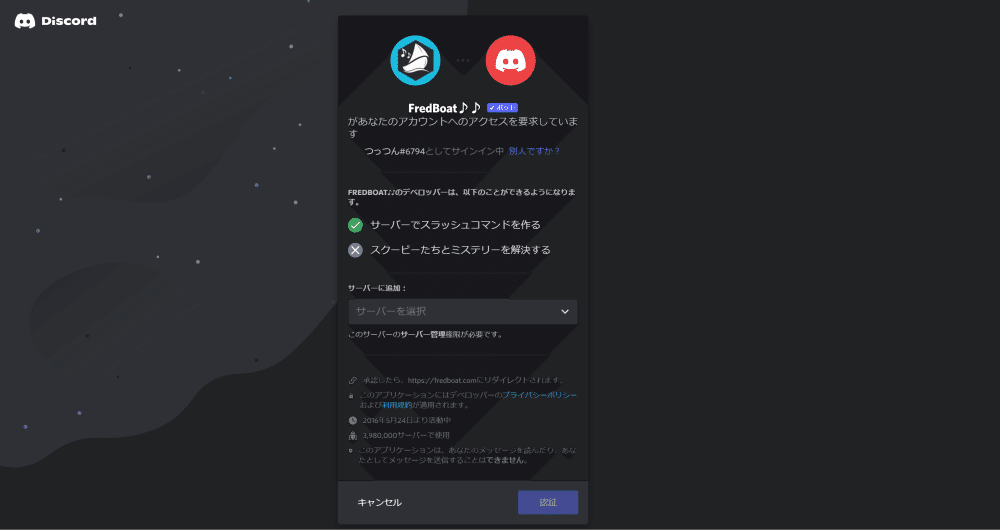
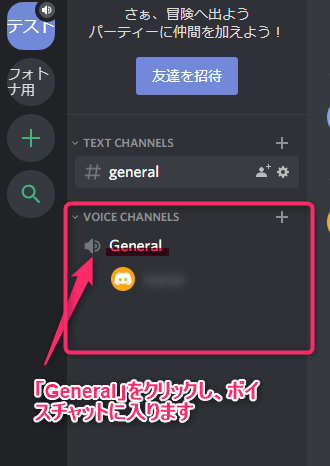
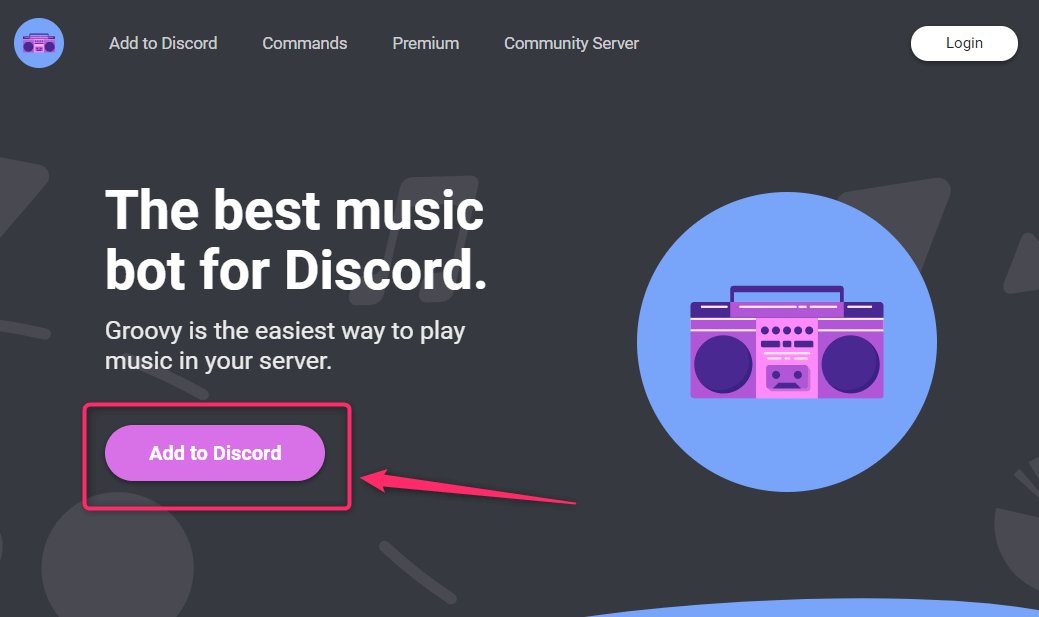
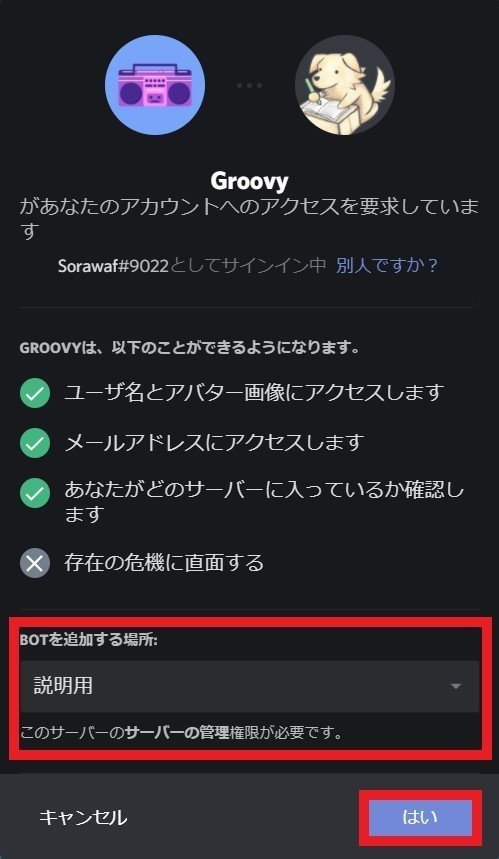
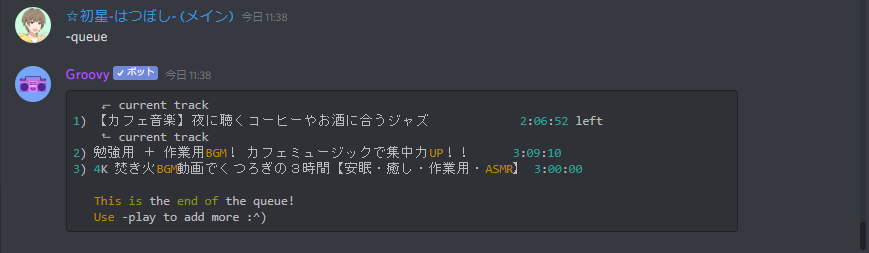
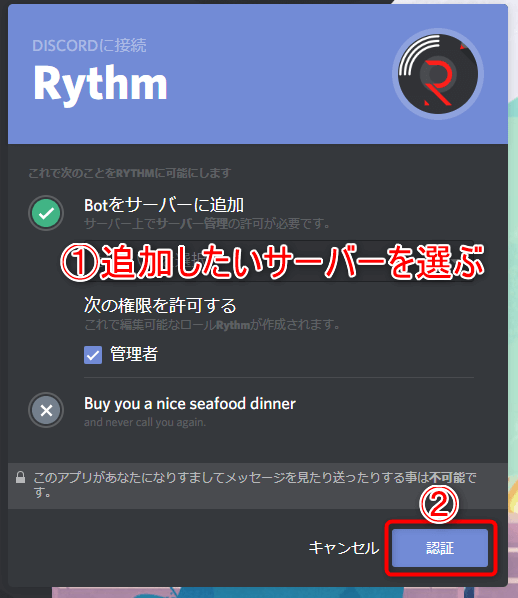
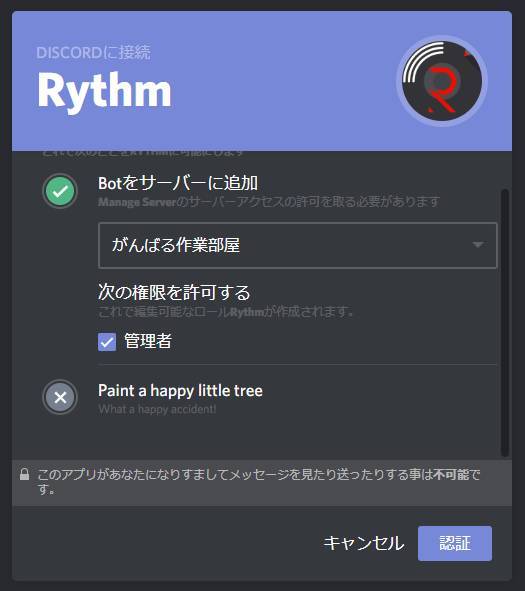
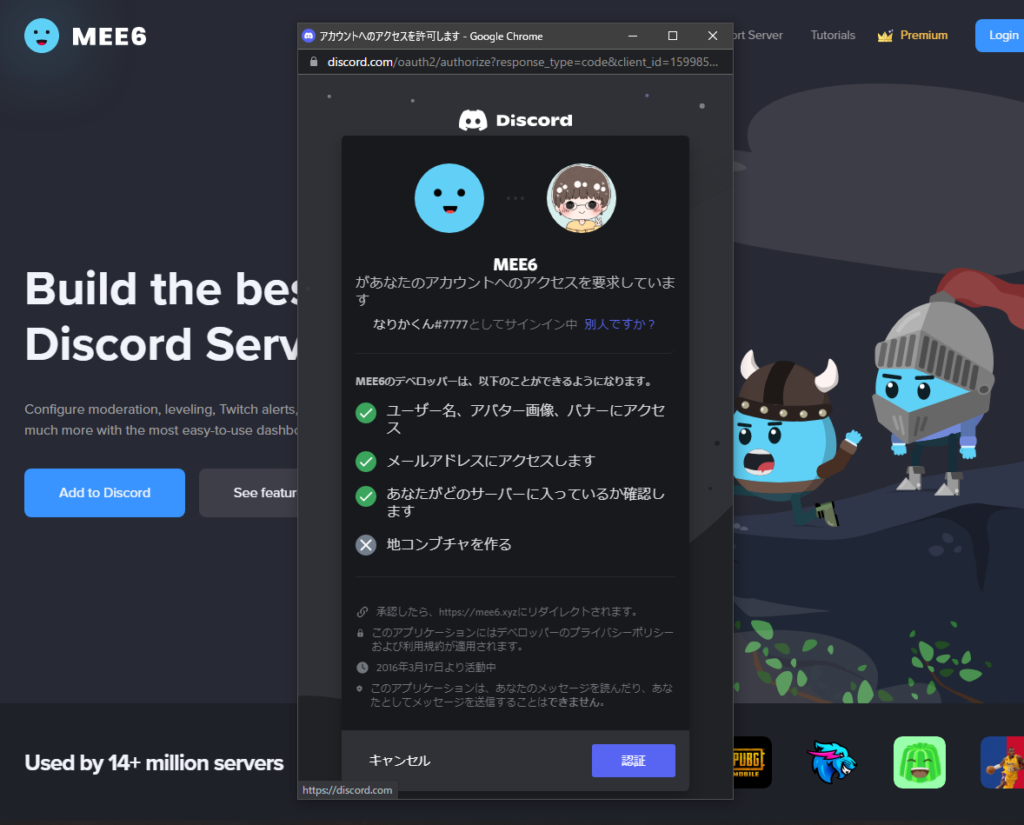
Discordの曲をApple Musicで聴こう。"Glass of Water"、"T8"などを含む、discordのトップソングとアルバムを見つけよう。 ②「Add To Discord」を押す。 ③「Botを追加する場所」にて、どのサーバーにGroovyを導入するか選択。 ④選択したら、「はい」を押す。 ⑤権限の確認画面が表示されます。「認証」を押す。 ⑥「私はロボットではありません」の枠にあるボックスに を入れる。 ⑦導入完了! Groovyの操作方法Neeko is a completly free discord music bot with a lot of features Supports , Spotify, SoundCloud, Mixer, Twitch, Vimeo, Bandcamp, Apple Music, iTunes, Deezer, Tidal and even music files sent to Discord Easy to use User Interface Emojis for a easy command access ️ = Go back to previous song ⏯️ = Pause/Resume the current song
Discord itunes 流すのギャラリー
各画像をクリックすると、ダウンロードまたは拡大表示できます
 |  |  |
 |  | /assets/images/6134987/original/eb770b43-2a9c-47d7-9370-c1467005617f?1611299791 "Discord編 再びのフルリモート 前回のフルリモートから学んだコミュニケーションの取り方 Company Introduction") |
 |  |  |
「Discord itunes 流す」の画像ギャラリー、詳細は各画像をクリックしてください。
 |  |  |
 |  |  |
 |  | |
「Discord itunes 流す」の画像ギャラリー、詳細は各画像をクリックしてください。
 |  | |
 |  |  |
 |  |  |
「Discord itunes 流す」の画像ギャラリー、詳細は各画像をクリックしてください。
 |  |  |
 |  |  |
 |  |  |
「Discord itunes 流す」の画像ギャラリー、詳細は各画像をクリックしてください。
|  |  |
 |  |  |
 |  |  |
「Discord itunes 流す」の画像ギャラリー、詳細は各画像をクリックしてください。
 |  | |
 |  |  |
 |  |  |
「Discord itunes 流す」の画像ギャラリー、詳細は各画像をクリックしてください。
 |  |  |
 |  |  |
 |  |  |
「Discord itunes 流す」の画像ギャラリー、詳細は各画像をクリックしてください。
 |  |  |
 |  |  |
 |  |  |
「Discord itunes 流す」の画像ギャラリー、詳細は各画像をクリックしてください。
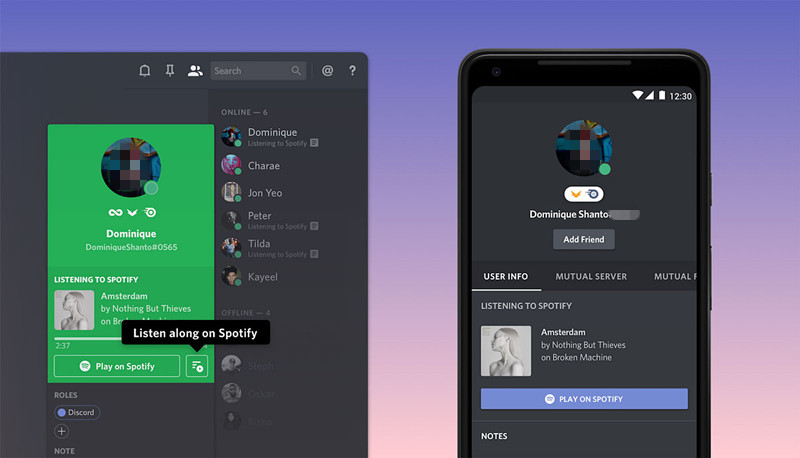 |  | 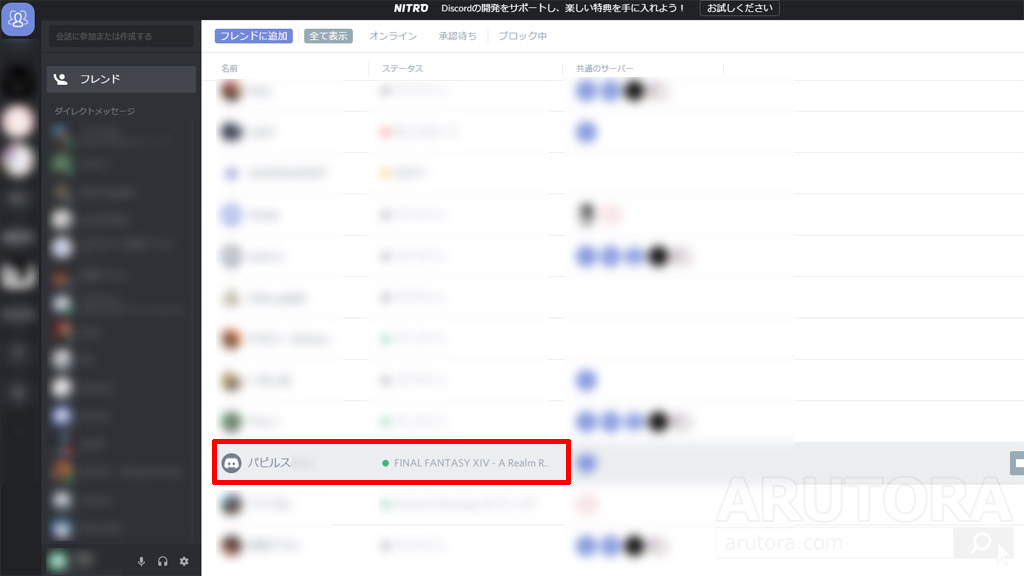 |
 | 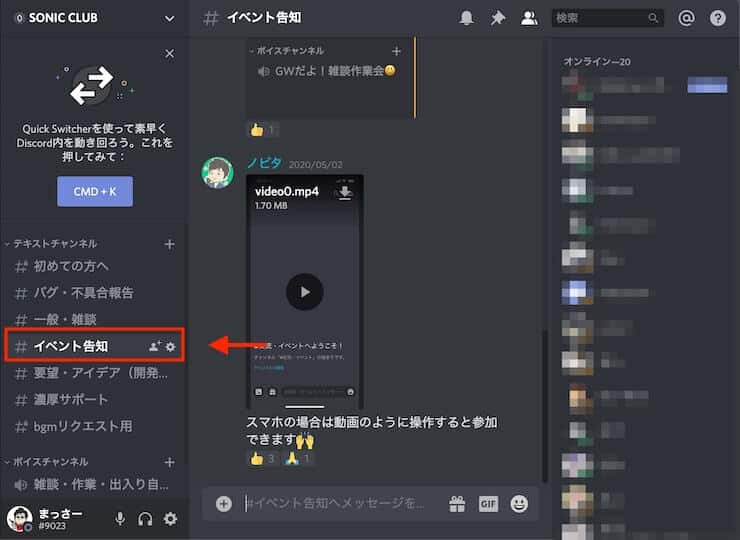 |  |
 |  |  |
「Discord itunes 流す」の画像ギャラリー、詳細は各画像をクリックしてください。
 | ||
 |  |  |
 |  |  |
「Discord itunes 流す」の画像ギャラリー、詳細は各画像をクリックしてください。
|  |  |
 |  |  |
 |  |  |
「Discord itunes 流す」の画像ギャラリー、詳細は各画像をクリックしてください。
 |  |  |
Discord最新版Python版音楽bot(Musicbot)を導入する方法 くにまりです。ここでは、Pythonで書かれた音楽bot(Music bot・以下Musicbot表記)を導入して使う方法について紹介します。いろいろなサイトで紹介されていますが、どのサイトも情報が古くなっており、分かりづらかったり正常に動作しPCの音をそのまま流す方法(ステレオミキサー) PCの機能のステレオミキサーを使用する方法です。 PCにその機能があれば使えますが、使うには多少面倒な手順が必要です。 ステレオミキサーをclusterで使うには次のように設定します。 音量アイコンを右クリックし、録音デバイスを左クリックします。 ステレオミキサーが表示されてない場合は、「無効な
Incoming Term: discord itunes 流す,

コメント
コメントを投稿